⚠️ 特に注意してほしい2つ
- ・バイパス権限モードを許可(Claude Code)— OFF 推奨。ONにする場合は後述の注意事項を読んでから自己判断で
- ・すべてのブラウザアクションを許可(デスクトップ一般設定)— 絶対に OFF。メール・SNS・銀行操作が無断で走り得る
1. 言語を日本語に
画面左下のアカウントメニュー → 言語 → 「日本語(日本)」を選択。
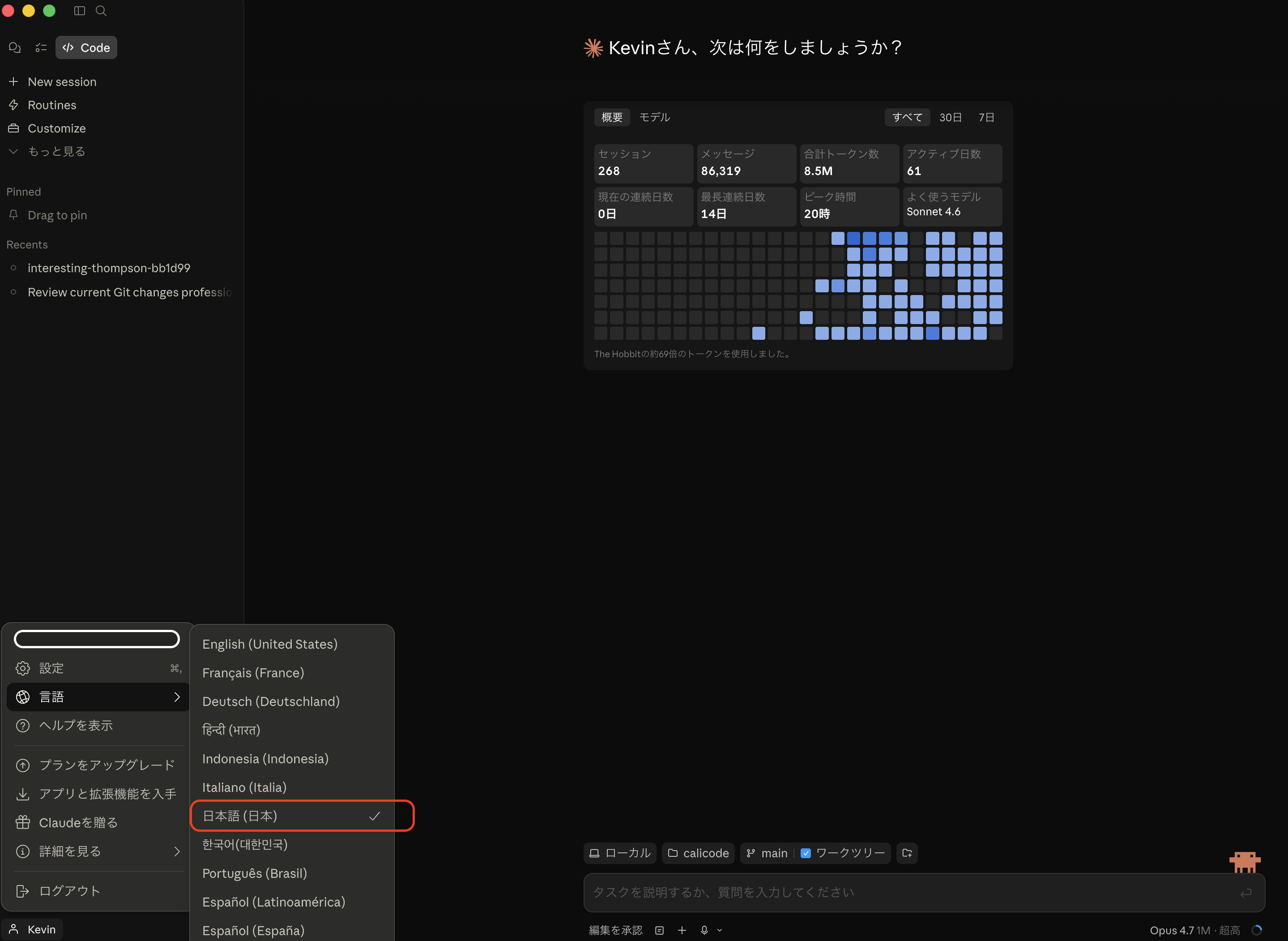
なぜ
英語UIのままだと、設定名を読み飛ばして意図せずリスキーなオプションを ON にしてしまいがち。「読めない設定は切らない・入れない」の原則を守るために、まず日本語化します。
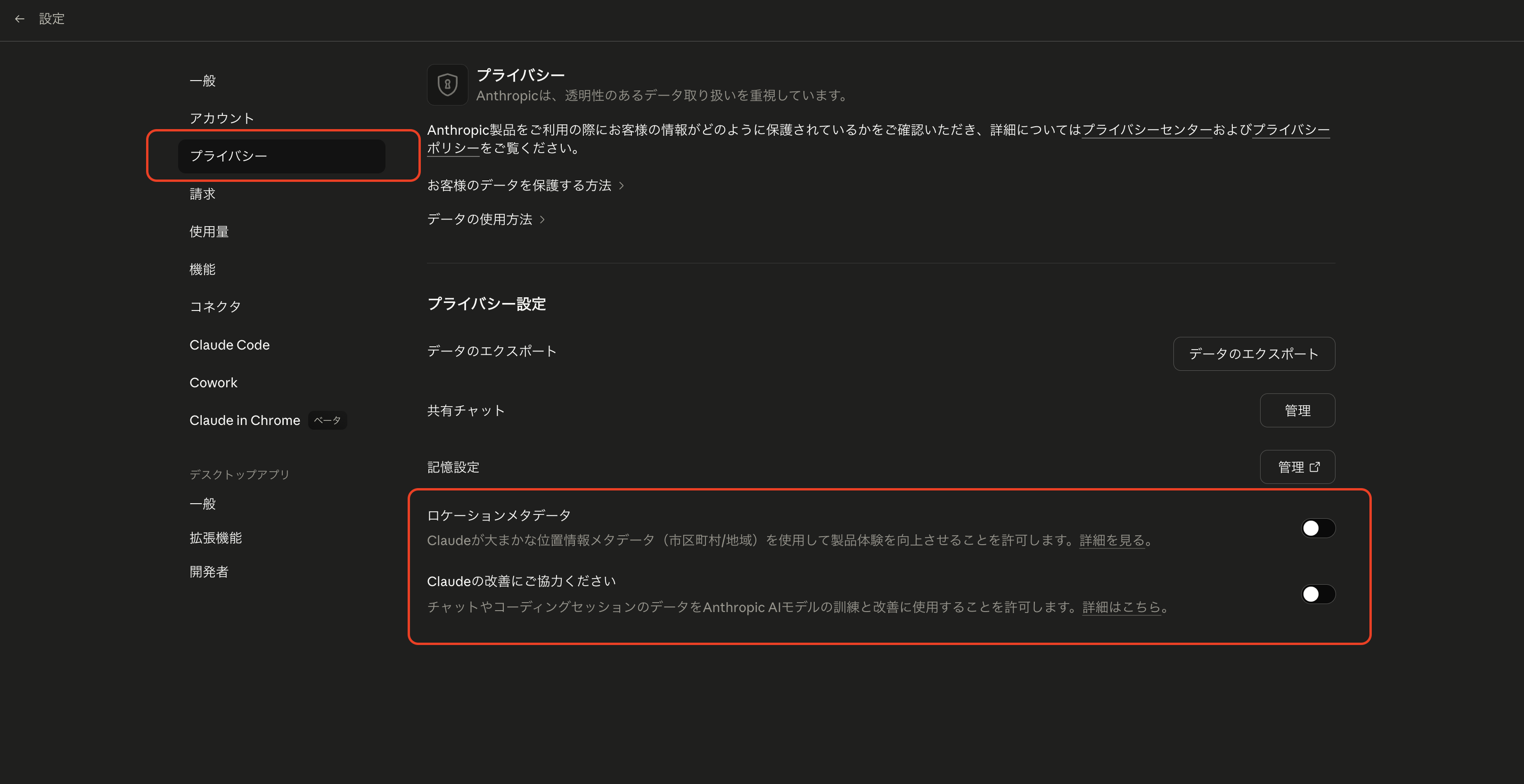
2. プライバシー設定
設定 > プライバシーで確認できます。以下の2つを OFF にしてください。
-
ロケーションメタデータ → OFF
ONのままだと位置情報が Anthropic に送信されます。Claude の回答精度にはほぼ寄与しないのに、常時漏れる情報量が大きいので、コスパ悪めの設定です。
-
Claudeの改善にご協力ください → OFF
ONのままだと、あなたの会話内容がモデルの学習データに使われる可能性があります。業務コード・個人情報・アイデア等を扱うなら、明示的に共有したい場合以外はオフが原則です。
3. コード実行とファイル作成
設定 > 機能 > コード実行とファイル作成を開きます。
コード実行 → ON
ここをオフにすると「コードを書いて動かす」タスクが動作しません。Claude Code 本来の力を発揮させるのに必須の設定です。
ネットワーク外部通信 → ケースバイケース
「とりあえず OFF」と紹介されがちですが、用途によって正解が変わる設定です。
OFF が向く人
- Claude に不慣れな初心者
- 機密データを触る
- 事故時の漏洩を確実に防ぎたい
ON が必要になる人
- MCP サーバーを使う(Notion / Slack / GitHub 連携など)
- API 叩くスクリプトを Claude に書かせて実行する
- パッケージインストール(npm / pip 等)が必要な作業
迷ったら まず OFF、必要な場面で都度 ON に切り替える運用が安全です。
4. コネクタ(Claude in Chrome)
設定 > コネクタで外部サービスとの連携を管理します。
Claude in Chrome → ON(推奨)
ブラウザ操作が自動化できるようになります。「このページ見て要約して」「このフォームに入力して」みたいな依頼ができます。
勝手に危険なサイトに飛ばない?
Claude は実際にサイトを開くたびにユーザーへ許可を求めます。ON にしただけで野放しになるわけではないので、安心して有効化して大丈夫です。
5. Claude Code の権限モード
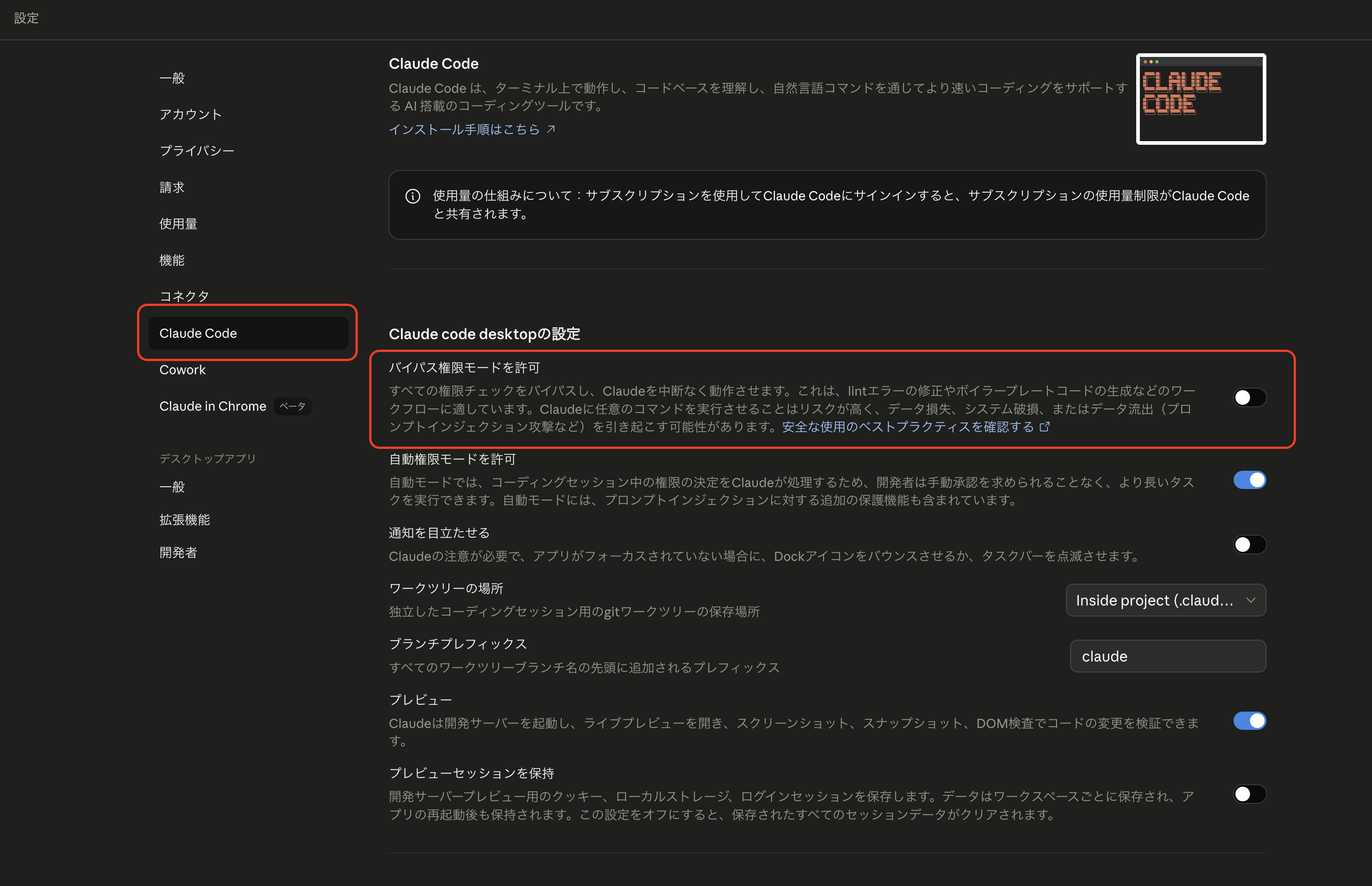
設定 > Claude Code で Claude Code Desktop 固有の設定ができます。一番事故が起きやすい箇所なので、仕組みを理解した上で設定してください。
バイパス権限モードを許可とは何か
このモードを ON にすると、Claude が確認ダイアログなしでコマンドを実行します。タスクに必要と判断した操作(ファイル削除・上書き・外部サービスへの送信など)が確認なしで走ります。Claude が自発的に暴走するわけではありませんが、指示した作業の中で何かが消えても誰も止めてくれません。
正直に書きます
OFF にすると Claude が作業のたびに「このコマンド実行していい?」と確認してきます。これが事故を防ぐ仕組みなのですが、実際には確認内容を読まずに全部「許可」を押してしまう方がほとんどです。オフ会でも「どうせ押すから意味ない」という声が多数ありました。
それなら最初からバイパスを ON にした方が、少なくとも「自分で意識して決めたリスク選択」になる、という考え方もあります。
OFF のまま使う(推奨)
- ・確認ダイアログが毎回表示される
- ・内容を読まなくても「今 Claude が何かした」と気づける
- ・危険なコマンドが走った瞬間に画面で確認できる
- ・何かあっても、後から何を実行したか追える
ON にする(自己責任)
- ・確認ダイアログが一切出なくなる
- ・タスクに必要と判断したコマンドはすべて確認なしで実行(ファイル削除・上書きも含む)
- ・Claude が勝手に暴走するわけではないが、指示した作業の中で何かが消えても止まらない
- ・何が起きても自己解決が前提
このガイドの立場:推奨は OFF のまま。ただし「リスクを理解した上で、全部自動で進めたい」と自分で判断した方は ON にしても構いません。このガイドでは何が起きても責任を負えません。自己責任でお願いします。
💡 自動権限モード → ON 推奨(Max プランのみ表示)
Claude 自身が「このコマンドは安全/危険」を自己判定し、安全なものだけ自動実行・危険なものは都度確認します。バイパスモードより大幅に安全で、承認の手間も減るので、Max プランの方はこちらを使ってください。
Pro プランでは項目自体が表示されません。「全自動で放置」はせず、作業の節目で意図通り動いているか確認することをおすすめします。
6. ブラウザ・コンピュータ操作
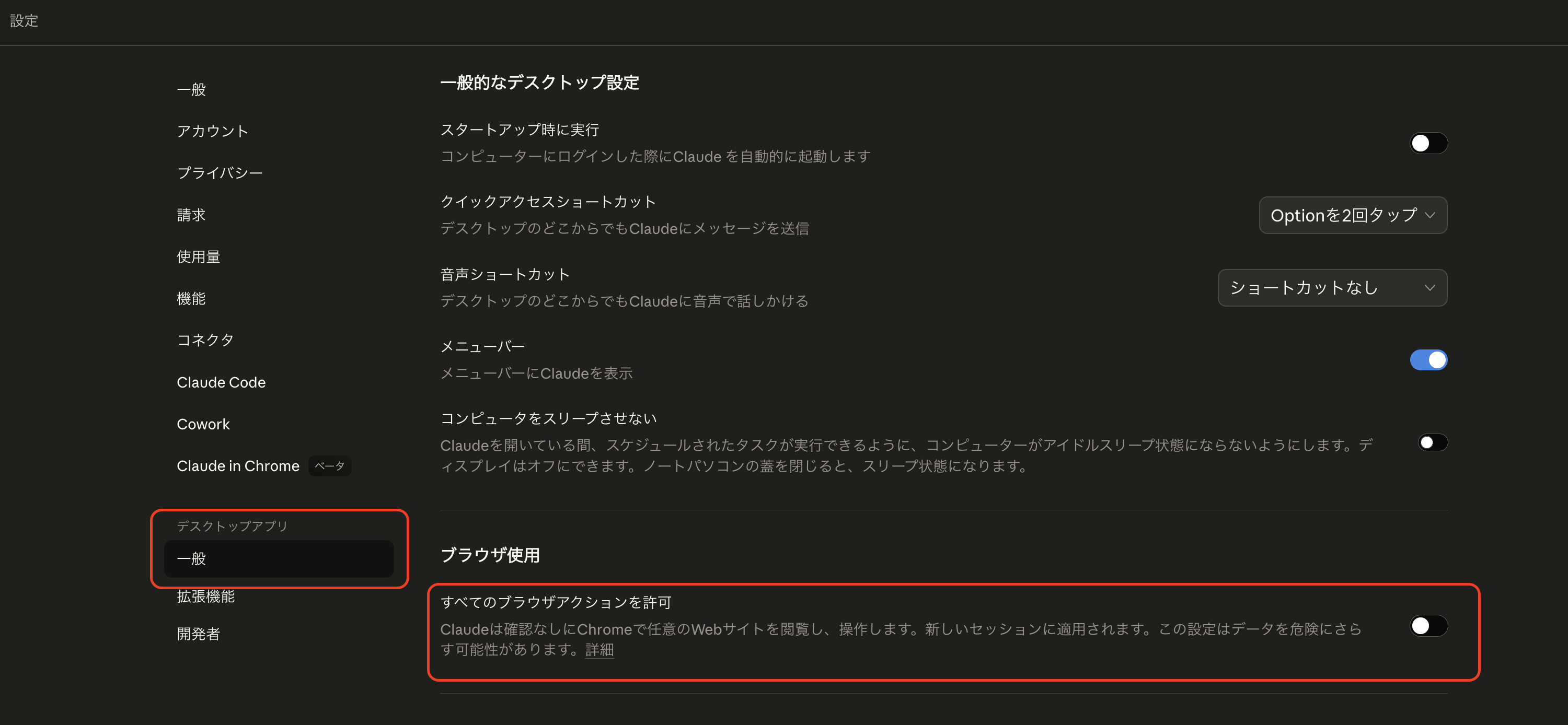
デスクトップアプリ > 一般で設定します。
🚨 すべてのブラウザアクションを許可 → 絶対に OFF
ON にすると Claude がログイン済みブラウザを確認なしで自由に操作できます。メール送信・SNS投稿・買い物ポチッ・銀行サイト閲覧、どれも勝手に走り得ます。便利さとリスクが釣り合わない設定なので、OFF のままが鉄則です。
⚠️ 「すべてのブラウザアクションを許可」が表示されない場合
設定 > コネクタ > Claude in Chrome が OFF だと、この項目自体が表示されません。Chrome 連携を使わないならそのままで問題ありませんが、後から Chrome 連携を ON にした際はこの設定が自動で ON になっている可能性があるため、忘れずに OFF を確認してください。
コンピュータ操作の許可 → 試しに ON → 使い勝手で判断
ON にすると Claude がブラウザ以外のアプリ(Finder・メモ帳・Excel等)も操作できます。初回アプリは毎回許可を求めるので暴走リスクは低め。
トレードオフは速度の遅さとトークン消費の多さ。期待どおり動かないなら遠慮なく OFF に戻してOKです。
✅ 最終チェックリスト
以下の6つが整っていれば、最低限の安全設定はOKです。チェックは自動で保存されます(あなたのブラウザにのみ保存)。
0 / 6 完了
🤔 ケースバイケースな設定
「全員 OFF」「全員 ON」とは一概に言えない設定たち。自分のユースケースで判断してください。
ネットワーク外部通信(再掲)
MCP を使う予定があるなら ON が必要。普段のチャット・ファイル整理程度なら OFF で困りません。
「使ってみて困ったら変える」くらいの軽さで OK です。
コンピュータ操作の許可
PDF を開いて中身を Claude に読ませたい、Excel を操作してほしい、みたいな用途があるなら ON が便利。
逆にチャットでのコーディング相談がメインなら OFF でも全く不自由しません。
メモリ(Claudeに覚えさせる機能)
設定 > 機能 > メモリ。自分のプロフィールや好みを Claude に覚えさせると回答が賢くなる一方、どのチャットにも情報が引きずられる副作用があります。
「長く同じテーマで使う」なら ON、「案件ごとに独立させたい」なら OFF を推奨。
CLAUDE.md をブログ用・動画用など目的別に分ける
「ブログを書くときは文体のルールを読ませたい」「動画スクリプトを作るときは別のルールを使いたい」という場合、フォルダごとに CLAUDE.md を置くだけで切り替えられます。
~/
├── .claude/CLAUDE.md   ← 全体共通のルール
├── blog/
│   └── CLAUDE.md       ← ブログ専用(文体・読者層など)
└── youtube/
    └── CLAUDE.md       ← 動画用(台本テンプレ・禁止表現など)
Claude Code はターミナルを開いたフォルダの CLAUDE.md を自動で読み込みます。ブログ作業のときは blog/ フォルダで起動するだけで、設定が自動的に切り替わります。
ホームの ~/.claude/CLAUDE.md には「常に守ってほしい共通ルール」だけ書いておき、用途別のルールは各フォルダに分けて書くのがおすすめです。