1. Claude デスクトップ と Claude Code の違い
Claude デスクトップアプリ 推奨
チャット+Code 機能内蔵のオールインワン
- ブラウザ版 claude.ai と同じチャット体験
- ファイルアップロード・画像相談・文章作成
- Code 機能も内蔵(コード生成・編集・実行をGUIから依頼可能)
初心者の方はまずこちらから。これだけで一通り遊べます。
Claude Code(ターミナル版) オプション
ターミナルで動く開発用エージェント
- 中身はデスクトップ内蔵 Code と同じ
- CLI操作・スクリプト連携・自動化向け
- 慣れた開発者向け(初心者は不要)
CLIに慣れている方が、より深く触りたい時用。
基本は デスクトップアプリ一本 で大丈夫です。ターミナル版は興味がある方だけ後から追加してください。
2. アカウントと契約プラン
デスクトップアプリも Claude Code も、Anthropic のアカウントでログインします。
- 1claude.ai にアクセスし、Google アカウントでサインアップ
- 2スマホで SMS / 電話の本人確認を済ませる
- 3Pro プラン(月額 20 ドル、約 3,000 円)の契約はクレジットカードで。Claude Code を本格的に使う場合は必要です
⚠️ 契約時は「月額」を選んでください
年額プランも選べますが、最初は月額で様子を見てから判断するのをおすすめします。使い続けると決めてから年額に切り替えれば問題ありません。
料金について
Claude デスクトップだけなら無料プランでも試せます。Claude Code をがっつり使う場合は Pro プラン以上が実質必須です。
3. Claude デスクトップアプリの導入
OS を選んで、公式サイトからインストーラをダウンロードします。
- 1claude.ai/download にアクセス
- 2macOS 版の
.dmgをダウンロード - 3ダウンロードした dmg を開き、Claude アプリを「Applications」フォルダにドラッグ
- 4Launchpad から Claude を起動して、Google アカウントでログイン
- 1claude.ai/download にアクセス
- 2Windows 版インストーラ(
.exe)をダウンロード - 3ダウンロードしたファイルをダブルクリックしてインストール
- 4スタートメニューから Claude を起動して、Google アカウントでログイン
ここまでできれば、デスクトップアプリで Claude と普通にチャットできる状態です。
4. Git のインストール
次に進む前に Git を入れておきます。デスクトップアプリ内蔵の Code 機能を触る場合も、ターミナル版の Claude Code を使う場合も、Git が無いと起動時にエラーになります。
なぜ必要
Claude Code はファイル変更を Git で記録しながら作業します。差分確認や巻き戻しの安全網が前提なので、Git が無いと動きません。Windows では Git Bash も同時に入る点も重要です。
推奨:Xcode Command Line Tools
Apple 公式。ワンコマンドで Git を含む開発ツール一式が入ります。実行するとGUIダイアログが出るので「インストール」をクリック。
xcode-select --install 別案:Homebrew
既に Homebrew を使っている方や、より新しい Git バージョンが欲しい方向け。
brew install git Homebrew 自体が入っていない場合は brew.sh から先に導入。
確認
git --version バージョン番号が表示されればOK。
推奨:Git for Windows(公式インストーラ)
GUIインストーラで導入できます。Git Bash も同時にインストールされ、Claude Code が裏で利用します。
- 1git-scm.com/download/win にアクセス
- 2「64-bit Git for Windows Setup」をダウンロード
- 3インストーラを起動。設定はすべてデフォルトのまま「Next」連打でOK
- 4完了後、スタートメニューに「Git Bash」が追加されていれば成功
別案:winget
Windows 10 以降に標準搭載されたパッケージマネージャー。コマンド派の方向け。
winget install --id Git.Git -e --source winget 確認
PowerShell または Git Bash で:
git --version 5. 作業フォルダを作る
Claude Code は起動時に「どのフォルダで作業するか」を設定します。デフォルトのまま使うと作ったファイルが散らばるので、専用フォルダを1つ作っておくのがおすすめです。
Finder を別途開く必要はありません。Claude Code の画面下部からそのまま作成・変更できます。
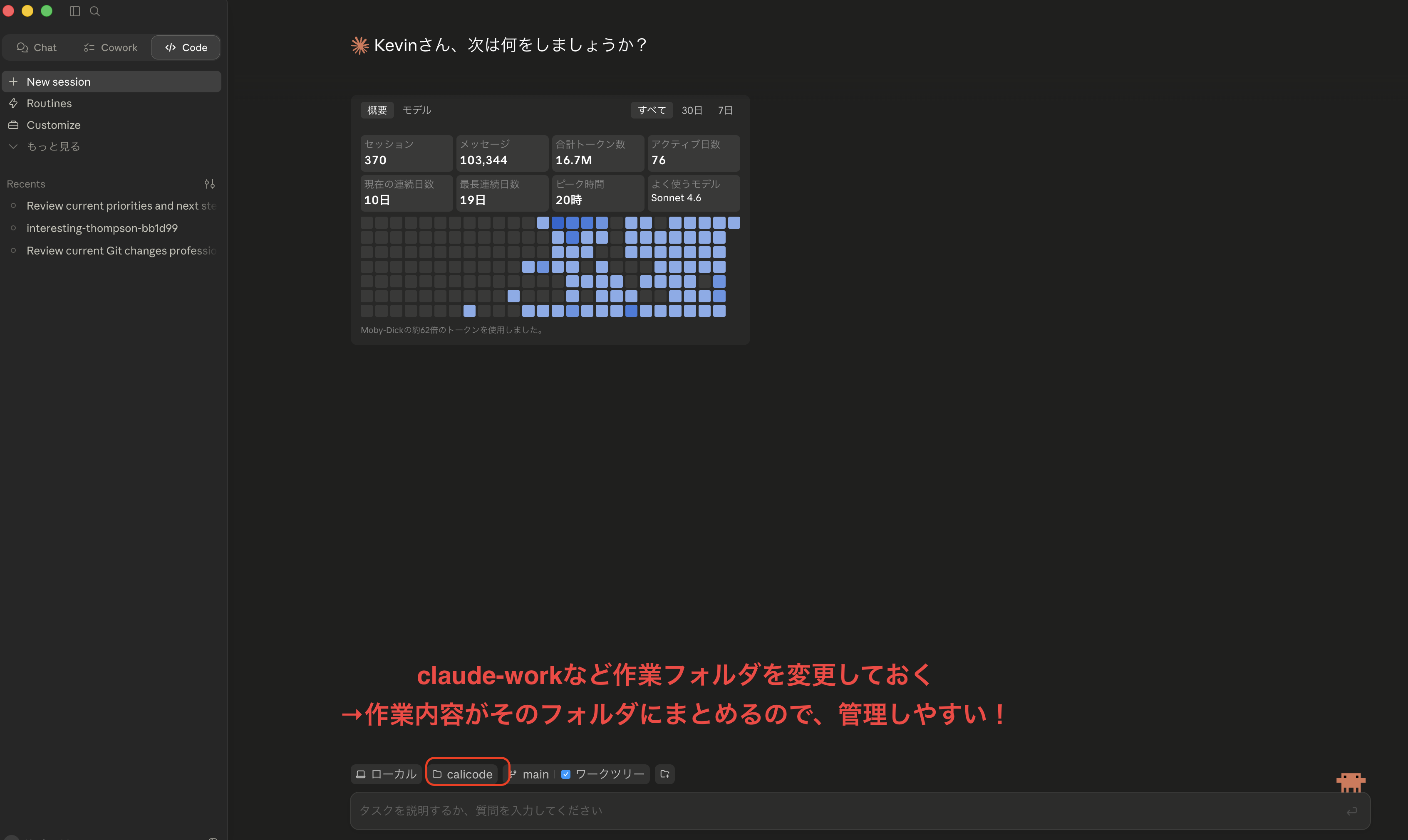
- 1 Claude Code 画面の下部に表示されている現在のフォルダ名(例:
calicodeのような名前)をクリック - 2 フォルダ選択ダイアログが開いたら、「新規フォルダ」ボタン(画面左下)で
claude-workという名前のフォルダを作成 - 3 そのフォルダを選択して「開く」→ 下部の表示が
claude-workに変われば完了
フォルダを分けると後々こう活きてくる
- ・作ったファイルがデスクトップに散らばらない
- ・CLAUDE.md(ルールファイル)をここに置けば、起動するだけで設定が読まれる
- ・慣れてきたら
claude-work/blog/、claude-work/game/のようにプロジェクトごとに分けていける
6. ターミナル版 Claude Code オプション / 上級者向け
デスクトップアプリの Code 機能で十分なケースが大半なので、初心者の方は飛ばしてOKです。CLIに慣れた方でターミナルから Claude Code を使いたい場合だけ、下記を開いて進めてください。
クリックしてターミナル版の手順を表示 ターミナル版の手順を閉じる
ネイティブインストーラ(推奨)
ターミナルを開いて次のコマンドを実行します。Node.js 不要です。
curl -fsSL https://claude.ai/install.sh | bash 別案: npm でインストール
既に Node.js 18+ が入っている方はこちらでも OK。sudo は付けないでください。
npm install -g @anthropic-ai/claude-code ネイティブインストーラ(PowerShell 推奨)
PowerShell を管理者権限で開き、次のコマンドを実行します。
irm https://claude.ai/install.ps1 | iex TLS エラーが出る場合は、先に次を実行してから再度インストールコマンドを実行してください。
[Net.ServicePointManager]::SecurityProtocol = [Net.SecurityProtocolType]::Tls12 CMD を使う場合
curl -fsSL https://claude.ai/install.cmd -o install.cmd && install.cmd && del install.cmd 別案: npm でインストール
Node.js 18+ がインストール済みなら。
npm install -g @anthropic-ai/claude-code 初回認証
インストールが終わったら、ターミナル(Windows では PowerShell か Git Bash)で次のコマンドを実行します。
claude - 1初回はブラウザが開き、Anthropic のログイン画面が表示されます
- 2普段 claude.ai で使っているアカウントでログイン
- 3ターミナルに戻って
>プロンプトが出れば成功
動作確認
任意のフォルダで claude を起動し、日本語でこう聞いてみてください。
> 自己紹介して 返事が返ってきたら導入完了です 🎉
7. トラブルシューティング
実際のオフ会で詰まったポイント中心にまとめています。
macOS:xcode-select --install を実行しても何も起きない/ダイアログが出ない
起こること:コマンドを実行してもターミナルは何も言わず、Mac の確認ダイアログが出ているように見えない。
実は:ダイアログは出るまで 5〜10秒かかるうえ、他のウィンドウの裏に隠れていることが多い。
対処:
- Dock や
Cmd + Tabで他のウィンドウを確認 - ダイアログが見つかったら「インストール」をクリック → ダウンロードに数分かかる(プログレスバーが出る)
- すでにインストール済みの場合は
command line tools are already installedとエラーになるが、これは Git は使える状態なので問題なし - ダウンロードが進まないと感じたら、再起動してから再度試す
確認:ターミナルで git --version を実行してバージョンが表示されればOK。
Git をインストールしたのに Claude Code が「Git が無い」と言ってくる
起こること:Homebrew 等で Git をインストールしたあと、Claude(デスクトップアプリ/ターミナル版)の Code 機能が依然として「Git が見つかりません」エラーで動かない。
原因:Claude が起動した時点の環境変数(PATH)をキャッシュしているため、後から入れた Git を認識できない。
対処:
- まずターミナルで
git --versionを実行 → バージョンが出れば Git 自体は入っている - Claude デスクトップアプリを完全に終了(メニュー「Claude を終了」または
Cmd + Q。ウィンドウを閉じるだけでは不十分) - 再度起動 → Code 機能で再試行
ターミナル版 Claude Code を使っている場合は、ターミナル自体も一度閉じて開き直す。
ターミナルでパスワードを打っても画面に何も出ない(* すら出ない)
起こること:sudo や Homebrew インストール時に「Password:」と聞かれて Mac のログインパスワードを入力しても、画面に文字が一切表示されない。打ててないように見える。
実は:これは Unix 系ターミナルの仕様(セキュリティ機能)。肩越しに見られても何文字打ったか分からないように、わざと表示していない。入力自体はちゃんとされている。
対処:そのまま Mac のログインパスワードを打って Enter。間違っていれば「Sorry, try again」と出るので、その時に打ち直せばOK。
「claude コマンドが見つからない」と出る
ターミナルを一度閉じて開き直してください。PATH が更新されていないケースがほとんどです。
それでもダメな場合は、Mac/Linux なら ~/.local/bin、Windows なら %USERPROFILE%\AppData\Local\Programs\Claude が PATH に含まれているか確認します。
Windows で「スクリプトの実行が無効になっている」と出る
PowerShell を管理者で開き、一度だけ実行ポリシーを緩めます。
Set-ExecutionPolicy -Scope CurrentUser -ExecutionPolicy RemoteSigned Windows で Git Bash が見つからないと言われる
Git for Windows を先にインストールしてください → git-scm.com/download/win
それでも検出されない場合は ~/.claude/settings.json に Git Bash のパスを明示指定できます。
macOS で「"Claude" は壊れているため開けません」と出る
Gatekeeper によるブロックです。ターミナルで次を実行してから再度開いてください。
xattr -c /Applications/Claude.app npm install で permission エラーが出る
sudo は使わないでください。npm のグローバルディレクトリをユーザー領域に変更する方法が公式推奨です(npm 公式ドキュメント参照)。
権限プロンプトとの付き合い方
Claude Code は作業のたびに「このコマンド実行していい?」と確認してきます。最初は数の多さに驚くかもしれませんが──
結論:バイパス権限が OFF になっていれば、基本ぜんぶ許可で大丈夫です。
大半は「ファイル読み取り」や「作業フォルダ内の編集」で、止まる必要のないものです。過度に慎重になると進まないので、サクサク許可して進めた方が学びが多いです。
🚨 ここだけ一呼吸おく
プロンプトに表示されたコマンドの中に、こういう文字が含まれていたら立ち止まる:
-
rm -rf大量削除。何を消すのかを必ず確認 -
sudo管理者権限。普通の作業ではまず不要 -
/etc/Systemシステム配下の変更 -
curl ... | bash知らないURLからの直接実行
これら以外はだいたいOKと思ってもらって大丈夫です。
迷ったら:別チャットに貼って聞く
それでも判断つかない時は、コマンドをコピーして claude.ai や ChatGPT に貼り、「これ何するコマンド?大丈夫?」と聞けば即解決。安心の保険として覚えておいてください。
詳しく知りたい方向け:種類別の判断目安
| 種類 | コマンド例 | 判断 |
|---|---|---|
| 読み取り | ls, cat, find, grep, head | 許可OK |
| 作業フォルダ内の編集 | mkdir, mv, cp, echo > ファイル | 基本OK |
| 削除 | rm, rm -rf | 確認してから |
| ネットワーク・インストール | curl, wget, npm install, brew install | URL/パッケージ確認 |
| システム変更 | sudo, chmod 777, /etc 配下 | 止めて確認 |
「常に許可」 は本当に安全だと確信できる読み取り系(ls 等)だけ。連発するとバイパスモード相当になるので、迷ったら「一度だけ許可」を選んでください。
Next Step
インストールできたら、次は最低限のセキュリティ設定
バイパス権限モードやブラウザ全許可など、ONにすると事故の元になる設定が数個あります。5分で整えられるので、使い始める前に一度チェックしておきましょう。
セキュリティ設定ガイドへ